Sims updater guide [10.12.2025]
Sims Updater — это приложение, созданное для автоматической загрузки и установки DLC для The Sims 4. Его основная цель — полностью заменить неудобную ручную установку, из-за которой у игроков нередко возникали ошибки и проблемы с работой игры.
Теперь, благодаря нашему приложению, вы можете наконец вздохнуть с облегчением и наслаждаться игрой так же спокойно, как и раньше.
Мы хотим выразить особую благодарность настоящему королю пиратского сообщества The Sims 4 — Anadius. Он был и остаётся главным источником вдохновения
для нашей команды. Его уход стал серьёзной потерей для всего комьюнити, и в знак уважения мы стремимся продолжить его дело, сохранив его вклад и подходы.
В нашем методе используются его идеи и наработки, за что мы также искренне благодарим его.
Этап 1 - Первичный запуск игры
Скачайте полностью чистую версию игры и выполните её первый запуск.
Дождитесь полной загрузки до главного меню. После того как меню появится, подождите ещё несколько секунд - этого достаточно для корректного создания всех необходимых файлов.
Затем можете закрывать игру.
Примечание:
Работоспособность DLC проверялась только на Steam-версии The Sims 4. Версия EA, вероятно, также поддерживается, но возможны ошибки, с которыми техподдержка, скорее всего, не сможет помочь. Пиратские сборки игры мы не тестировали, однако теоретически DLC должны работать, поскольку распознаются одинаково. Главное - актуальность самой игры: на старых
версиях новые дополнения могут не отображаться, а старые - работать без свежих исправлений.
Этап 2 - установка EA Unlocker
В скачанном архиве будет папка EA Unlocker, разархивируйте ее в удобную вам папку и запустите
setup.bat— для Windows
setup_linux.sh— для Linux
Запустите подходящий файл. После появления консоли перед вами откроется меню EA Unlocker.
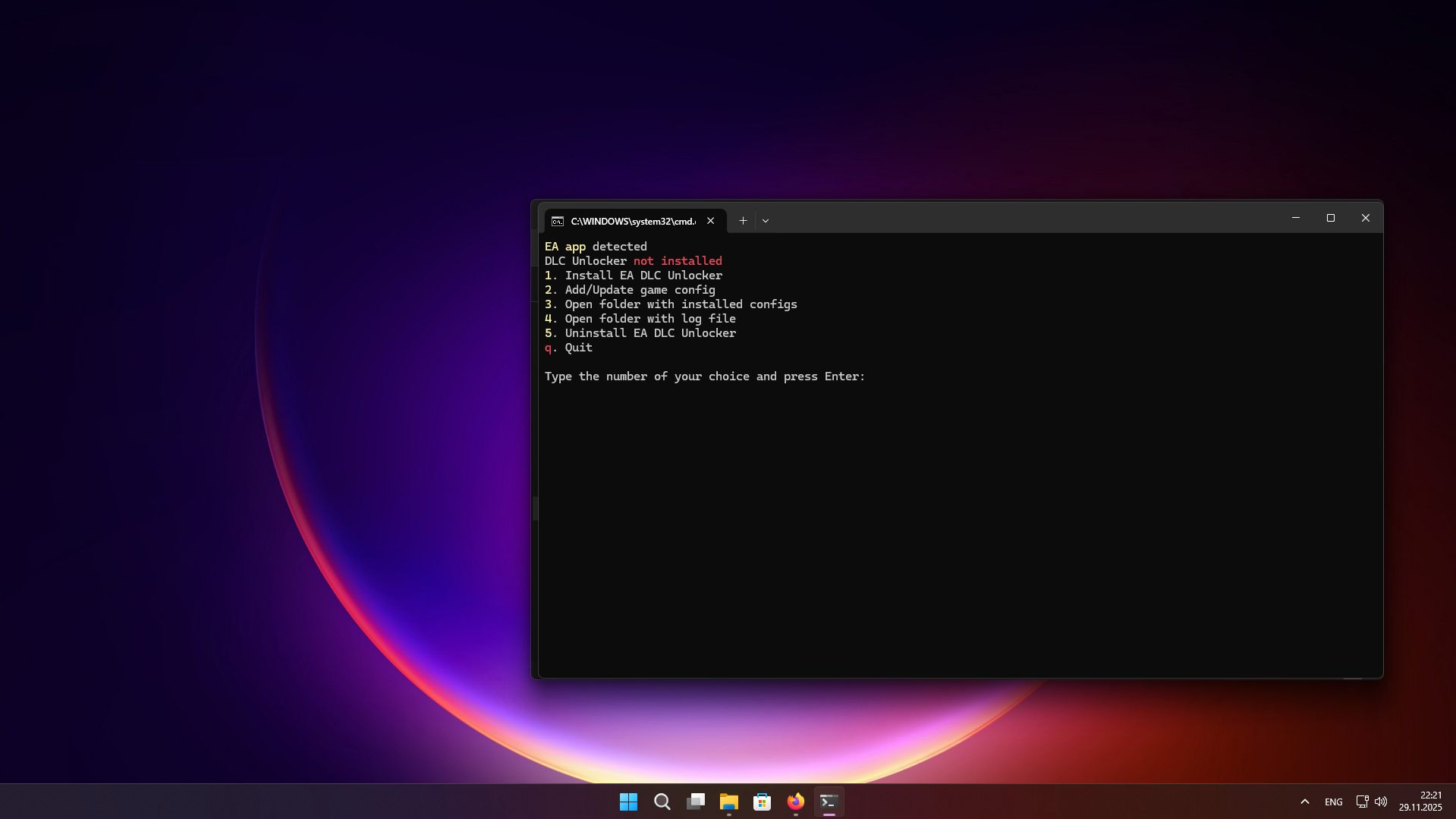
Нажмите 1 и подтвердите нажатием ENTER.
Дождитесь завершения установки. После успешного процесса вы увидите сообщение: DLC Unlocker installed.
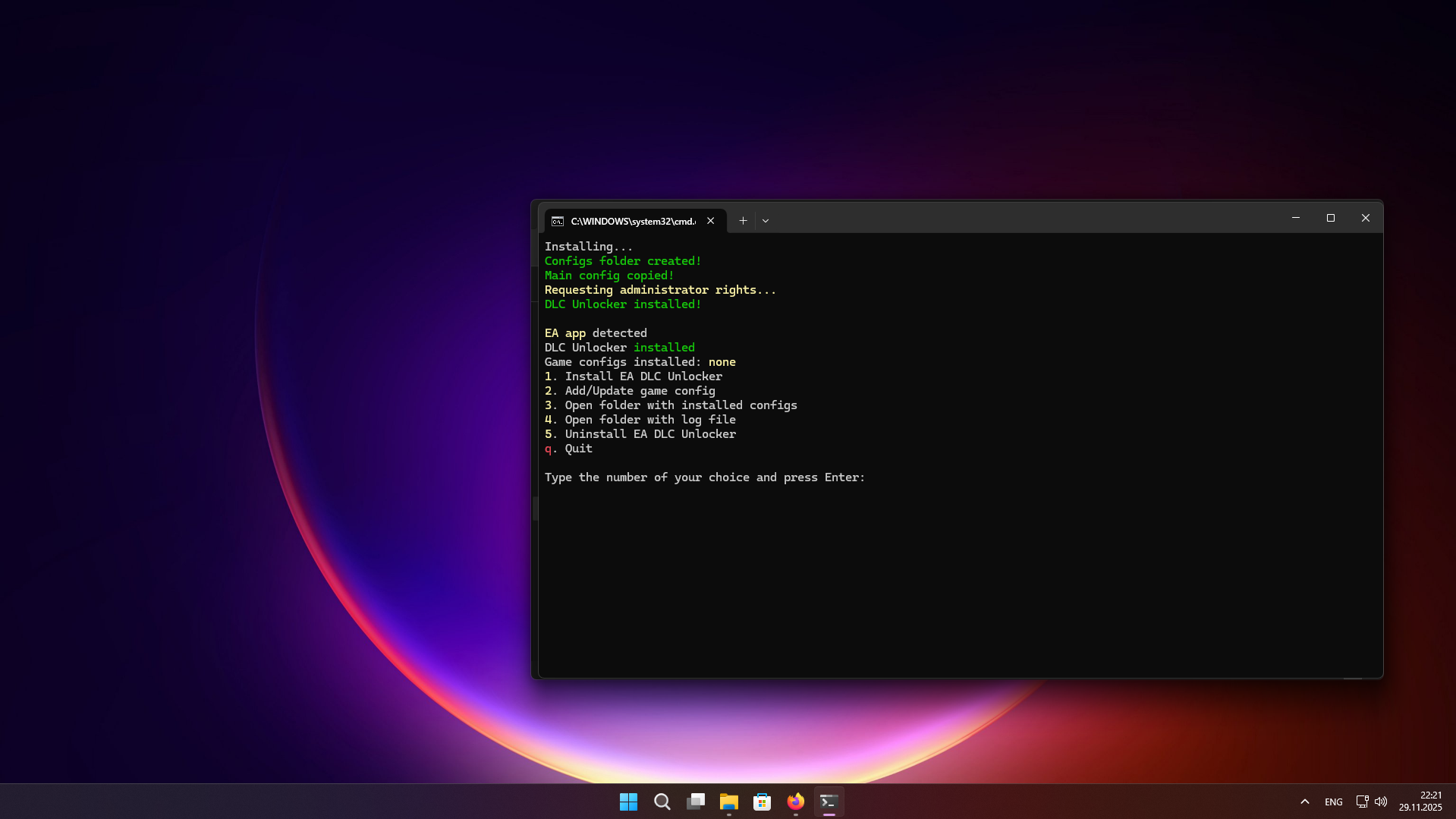
Теперь нужно добавить конфиг игры.
Для этого нажмите 2, затем ENTER, после чего - 21 и снова ENTER.
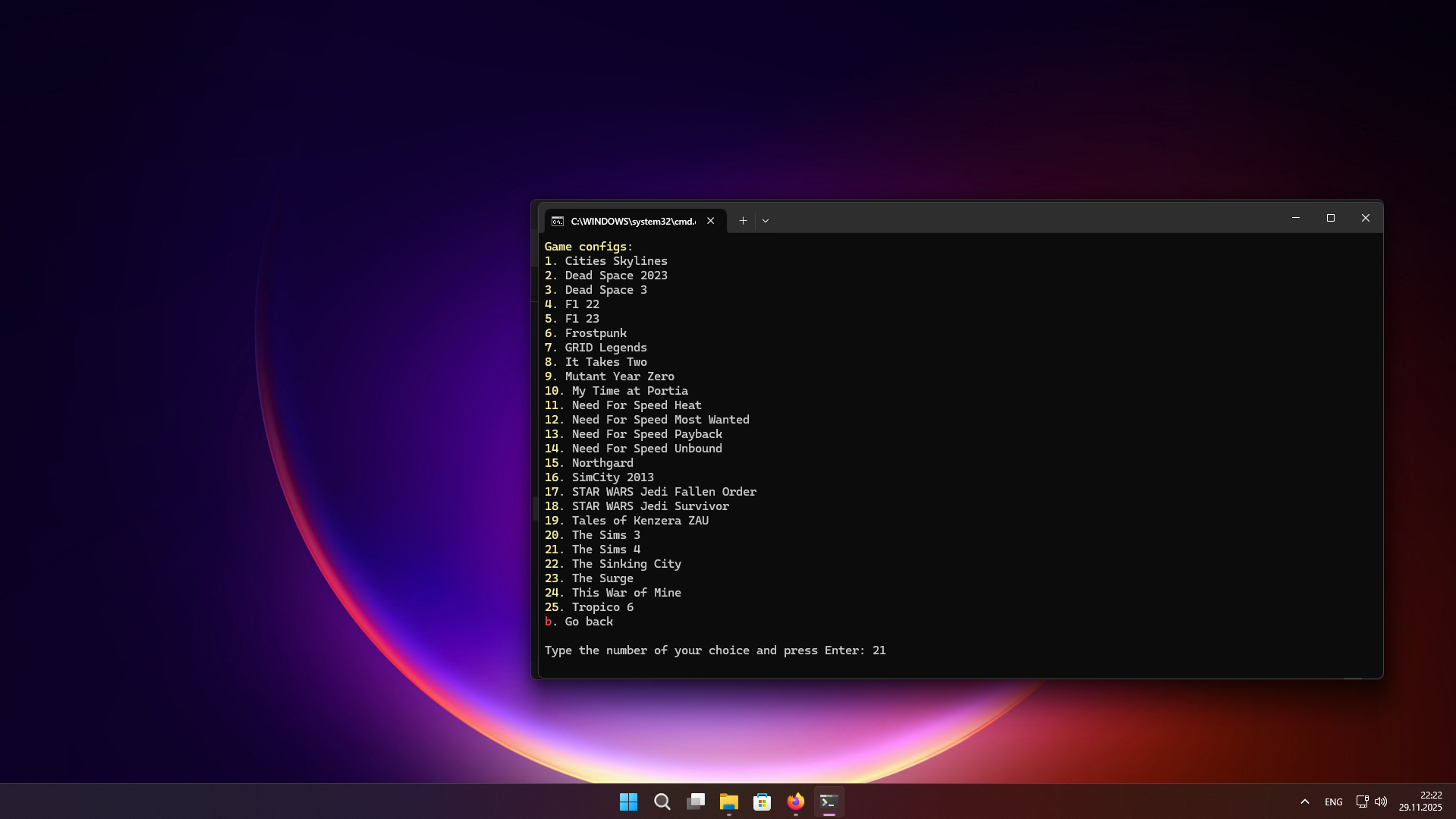
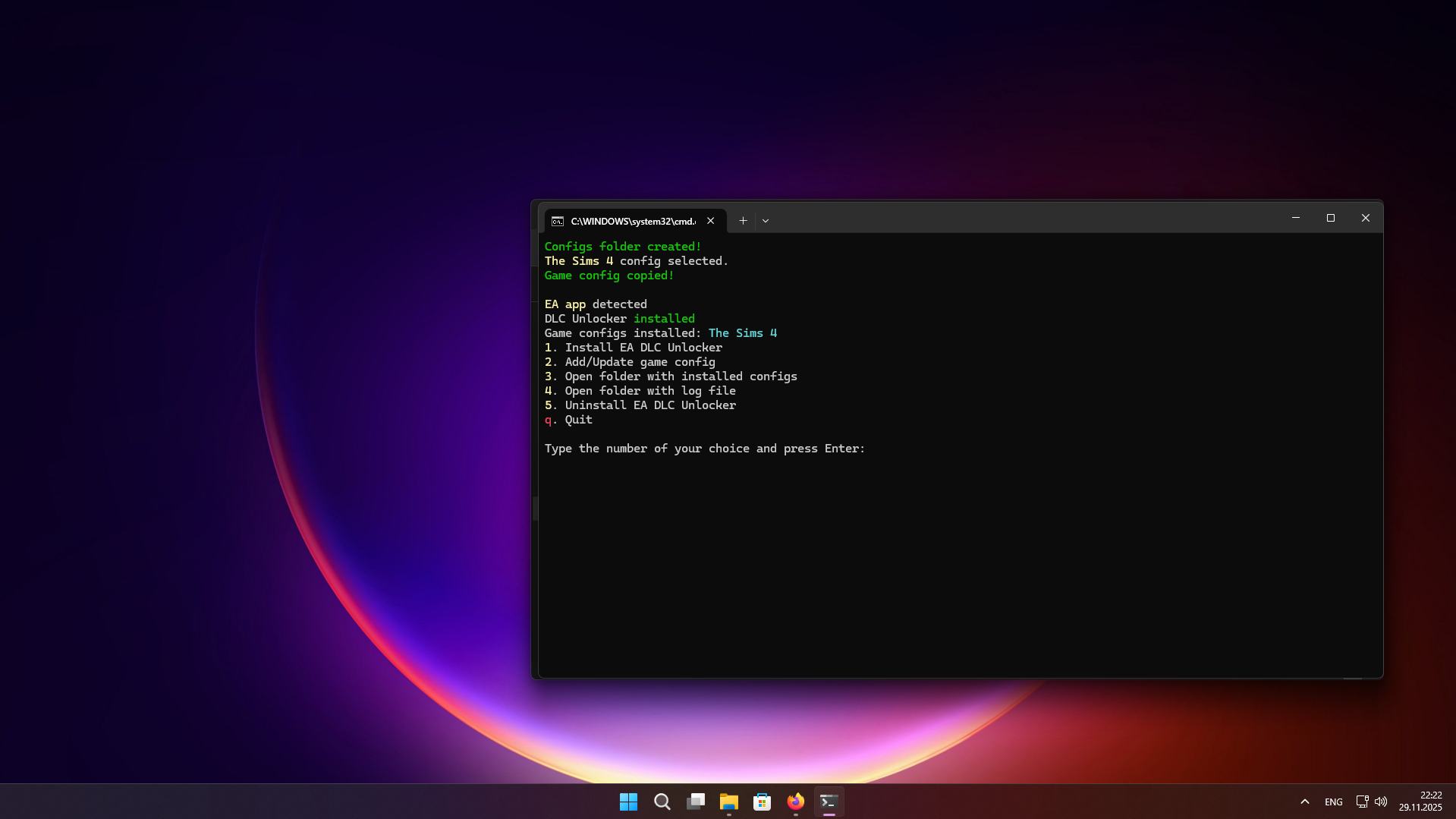
После выполнения этих команд в строке Game configs installed: должно появиться: The Sims 4.
Для выхода нажмите q и подтвердите ENTER.
Примечание:
если у вас MacOS или Linux вы должны всегда держать EA Unlocker открытым.
Важно:
После выполнения этого этапа, независимо от используемой операционной системы, обязательно перезагрузите компьютер.
Этап 3 - установка Sims Updater
Со скачанного архива разархивируйте sims\_updater\_v.0.1.exe (если у вас windows) или же sims\_updater\_v.0.1.sh (если у вас linux)
в удобную для вас папку и запустите приложение.
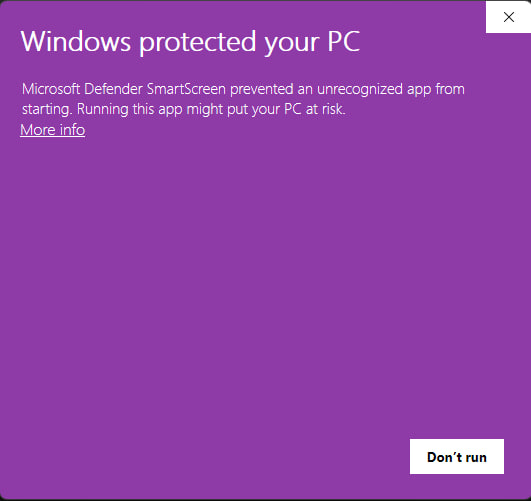
Если вы используете Windows, может появиться окно предупреждения SmartScreen
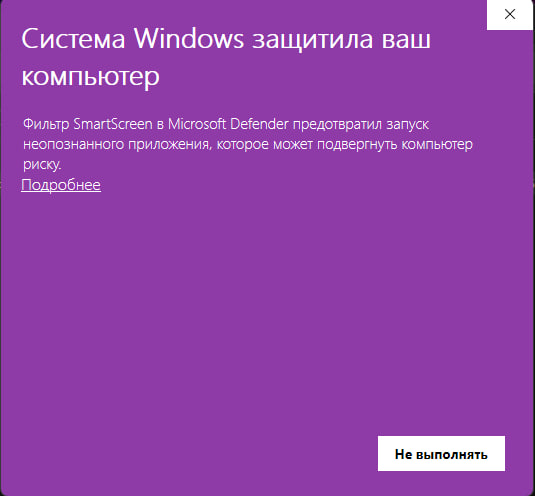
Это уведомление возникает из-за отсутствия у программы платной цифровой подписи. Мы сразу предупреждаем: получить её мы не можем. Даже если бы мы приобрели сертификат (его стоимость - около 189 евро в год), Microsoft бы отозвала его, поскольку приложение относится к пиратскому софту. Фактически это просто механизм, через который Microsoft зарабатывает на разработчиках.
Поэтому такое сообщение не означает, что приложение является вирусом - это лишь отсутствие дорогой подписки.
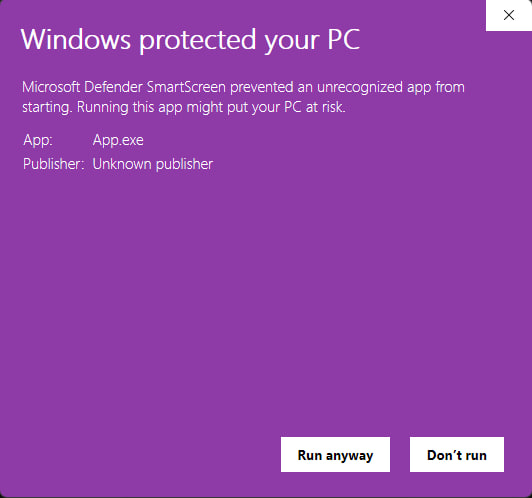
Чтобы продолжить установку, нажмите «Подробнее»
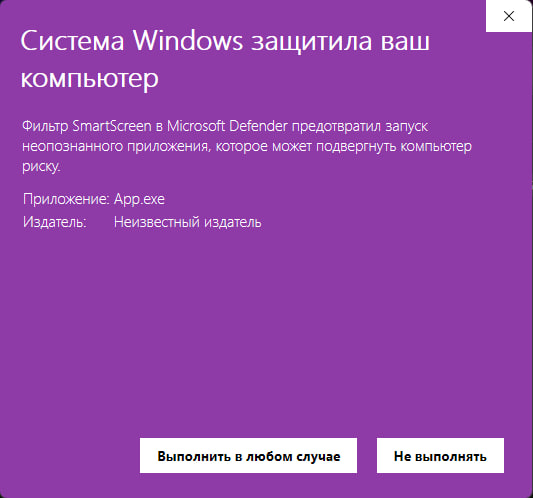
Затем выберите «Выполнить в любом случае».
После этого, в течение примерно 10 секунд, программа откроется - первый запуск может быть немного дольше обычного.
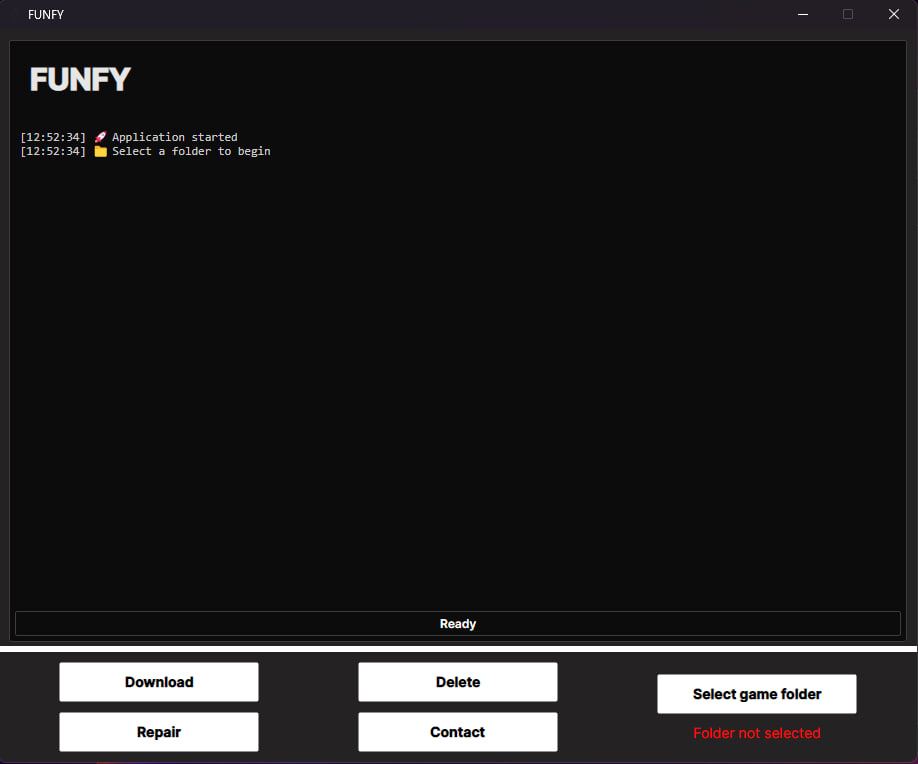
Этап 4 - Установка, починка и удаление DLC
После запуска приложения вы увидите главный экран с пятью основными кнопками.
1. Select game folder
Самая важная кнопка. Здесь вам необходимо указать корневую папку игры.
Проще всего это сделать так:
откройте библиотеку Steam -> найдите The Sims 4 -> нажмите правой кнопкой мыши -> выберите «Свойства» -> перейдите в раздел «Установленные файлы» → нажмите «Обзор».
Откроется корневая директория игры — именно её и нужно выбрать в Sims Updater.
2. Download
Через эту кнопку вы можете установить любые нужные DLC. Если некоторые дополнения отображаются серым цветом, значит они уже скачаны.
3. Repair
Эта функция переустанавливает уже имеющиеся DLC, а также восстанавливает папку \_Installer, если в ней обнаружены повреждения.
4. Delete
Кнопка удаляет установленные DLC. Папка \_Installer намеренно защищена от удаления, чтобы вы не повредили её по ошибке.
5. Contact
Перенаправляет вас на наш сайт - в раздел обратной связи и контактов.
Полезно знать:
Если игра не видит DLC, в большинстве случаев достаточно переустановить папку \_Installer через кнопку Repair.
Если же появляется ошибка о том, что «контент определённого DLC не установлен», просто найдите это дополнение в списке и переустановите его
тем же способом - через Repair.
 English

 Русский